Neu
Durch eine Betätigung dieser Schaltfläche wird eine bestehende Anwahl der Daten gelöst und innerhalb des geleerten Karteireiters können die Daten eines weiteren Messauftrages erfasst werden.
Speichern
Durch eine Betätigung dieser Schaltfläche werden die vorgenommenen Änderungen innerhalb des Datenbestandes gespeichert.
Löschen
Nach der Anwahl eines bestehenden Eintrages kann dieser durch eine Betätigung der Schaltfläche Löschen aus dem Programm entfernt werden.
Um ein versehentliches Löschen zu vermeiden, erscheint vor einem endgültigen Entfernen aus dem Datenbestand ein Hinweis.
Drucken
Die Daten der bisher erfassten Messaufträge werden für einen möglichen Ausdruck in das gewünschte Format exportiert.
Einen Übersicht über die zur Auswahl stehenden Druckformate befindet sich
hier.
Tabelle der bisher erfassten Messaufträge
Innerhalb der Tabelle befinden sich alle bisher erfassten Messaufträge.
Nach der Anwahl eines Eintrags werden weitere Informationen zum Messauftrag innerhalb der weiteren Karteireiter des Moduls dargestellt.
Betrieb
Für die Zuordnung eines Betriebes zum aktuell angewählten bzw. zu erfassenden
Messauftrages steht das
Betriebsstätten - Kataster zur Verfügung.
Dieses öffnet sich durch eine Betätigung der
Schaltfläche Betrieb.
Das Feld Betrieb ist mit einer Suchfunktion versehen. Es kann nach Aktenzeichen, Personenname (Vor- oder Nachname),
Straße, Ort von BK-Fall gesucht werden. Sind es mehrere Suchbegriffe nach denen gesucht werden soll, so können diese
hintereinander getrennt durch ein Leerzeichen eingegeben werden. Hier muss nicht auf die Reihenfolge
der Suchbegriffe bzw. der genauen Datensatznotation geachtet werden.
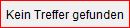
Falls kein Eintrag gefunden wird, wird der hintergrund des Suchfeldes rot hinterlegt und eine Tooltip-Box
erscheint mit dem folgendem Hinweis
.
Fachgruppe
Aus der Auswahlliste kann die Fachgruppe des Labors ausgewählt werden.
Nach einer Speicherung des entsprechenden Eintrages erscheint der in diesem Feld getätigte Eintrag innerhalb der Liste der bisher erfassten Messaufträge in der
Spalte FGr.
Die Inhalte der Auswahlliste können von der Systemverwaltung über den
Katalog Fachgruppe des Labors (MESSB_FACHGRUPPE) festgelegt werden.
Sachbearbeiter
Aus der Auswahlliste kann der zuständige Sachbearbeiter ausgewählt werden.
Wird die
Schaltfläche Sachbearbeiter betätigt,
so öffnet sich ein eigenes Fenster für die Auswahl. Es erscheinen die Mitarbeiter, die auch in der Auswahlliste vertreten sind, zusätzlich kann die Auswahl durch die Eingabe von Suchkriterien innerhalb der Suchzeile dynamisch eingeschränkt werden:
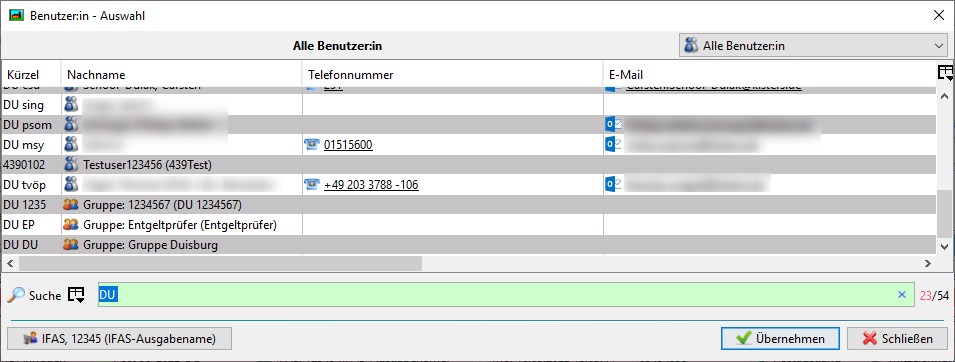
Durch eine Betätigung der
Schaltfläche Angemeldeter SB wird der aktuell am Verfahren angemeldete Sachbearbeiter innerhalb der Liste selektiert und muss auf diese Weise nicht erst noch gesucht werden.
Per Doppelklick auf den gewünschten Sachbearbeiter oder über eine Betätigung der
Schaltfläche Übernehmen wird der entsprechende Mitarbeiter in das aufrufende Fenster übernommen.
Zuständiger Fachbezirk
Aus der Auswahlliste des
Feldes FBZ kann der zuständige Fachbezirk ausgewählt werden.
Die Inhalte der Auswahlliste können von der Systemverwaltung über den
Katalog Zuständiger Fachbezirk (MESSB_FBZ) festgelegt werden.
Messauftrag Eingang
In dieses Feld kann das Eingangsdatum des Messauftrages eingetragen werden. Dieses kann entweder manuell erfasst werden oder bequem über den
Kalender, der nach einem Klick auf die Kalender-Ikone erscheint.
Aufsichtsbeamter
Aus der Auswahlliste kann der Aufsichtsbeamte ausgewählt werden.
Wird die
Schaltfläche Aufsichtsbeamter betätigt,
so öffnet sich ein eigenes Fenster für die Auswahl. Es erscheinen die Mitarbeiter, die auch in der Auswahlliste vertreten sind, zusätzlich kann die Auswahl durch die Eingabe von Suchkriterien innerhalb der Suchzeile dynamisch eingeschränkt werden:
Durch eine Betätigung der
Schaltfläche Angemeldeter SB wird der aktuell am Verfahren angemeldete Sachbearbeiter innerhalb der Liste selektiert und muss auf diese Weise nicht erst noch gesucht werden.
Per Doppelklick auf den gewünschten Sachbearbeiter oder über eine Betätigung der
Schaltfläche Übernehmen wird der entsprechende Mitarbeiter in das aufrufende Fenster übernommen.
Art der Messung
Aus der Auswahlliste kann die entsprechend durchgeführte Messungsart ausgewählt werden.
Die Inhalte der Auswahlliste können von der Systemverwaltung über den
Katalog Art der Messung (MESSB_ART) festgelegt werden.
Planungsdatum
In dieses Feld kann das Planungsdatum eingetragen werden. Dieses kann entweder manuell erfasst werden oder bequem über den
Kalender, der nach einem Klick auf die abgebildete Kalender-Ikone erscheint.
Messdatum
In dieses Feld kann das Messdatum eingetragen werden. Dieses kann entweder manuell erfasst werden oder bequem über den
Kalender, der nach einem Klick auf die abgebildete Kalender-Ikone erscheint.
Durchführung
Aus der Auswahlliste kann die entsprechende Durchführung ausgewählt werden.
Die Inhalte der Auswahlliste können von der Systemverwaltung über den
Katalog Art der Durchführung (MESSB_DURCHFUEHRUNG) festgelegt werden.
Analyse beendet am
In dieses Feld kann das Datum eingetragen werden, an dem die Analyse beendet wurde. Dieses kann entweder manuell erfasst werden oder bequem über den
Kalender, der nach einem Klick auf die abgebildete Kalender-Ikone erscheint.
Innend-/Aussend. signiert
Karteireiterbereich Messbericht
Über die Checkbox Messbericht kann festgelegt werden, dass zum entsprechenden Messauftrag auch ein Messbericht vorliegt.
Messauftr. erledigt
In dieses Feld kann das Datum eingetragen werden, an dem der Messauftrag erledigt wurde. Dieses Datum kann dabei entweder manuell erfasst werden oder komfortabel über den
Kalender, der nach einem Klick auf die abgebildete Kalender-Ikone erscheint.
Eigen-gesteuert/Projekt oder Messauftrag
Über dieses Radiobutton kann festgelegt werden, ob es sich um ein eigen-gesteuertes Projekt handelt, oder ob ein Messauftrag vorliegt.
Nach einer Speicherung des entsprechenden Eintrages erscheint innerhalb der Liste der bisher erfassten Messaufträge ein Häkchen innerhalb der
Spalte Messauftrag. Befindet sich dort kein Häkchen, so handelt es sich entsprechend um ein eigen-gesteuertes Projekt.
